購買與安裝
安裝 Scrivener 或 Scapple(Windows 版)
注意:為簡潔起見,本文統一使用"Scrivener"一詞,但以下說明同樣適用於 Windows 版 Scapple(除非另有說明)。
無論你是安裝 Windows 版 Scrivener 的試用版還是已購買正式版,請按以下步驟操作。如果你已經安裝了試用版,購買後無需重新安裝程式。只需在程序內使用 Help > Buy Now... 菜單命令,然後跳到本文的第 5 步即可。
- 在我們的 Scrivener 或 Scapple 下載頁面點擊
DOWNLOAD按鈕下載安裝程式。也可以點擊購買確認郵件中的鏈接。如需 32 位版本,可以點擊"Windows 64-bit"旁邊的下拉箭頭選擇。
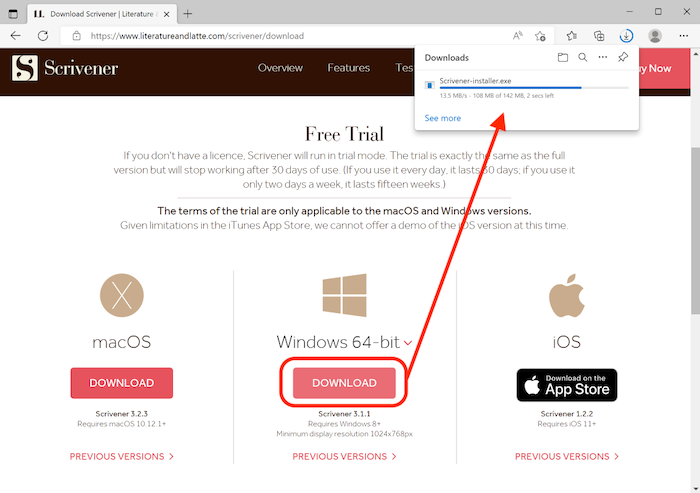
- 下載會立即開始。完成後,可以從瀏覽器的下載列表中打開"Scrivener-installer.exe"文件,或在文件資源管理器的下載文件夾中找到它。
- 按照安裝嚮導的指示操作,包括接受許可協議。當詢問安裝位置時,建議保留預設路徑
C:\Program Files\Scrivener3。 - 安裝完成後,你可以在桌面上找到 Scrivener 嘅快捷方式(如果在安裝嚮導最後選擇了該選項),或從 Program Files 中嘅安裝文件夾打開 Scrivener。
- 開啟程式時,會出現一條提示訊息,說明你處於試用模式(或試用已過期)。
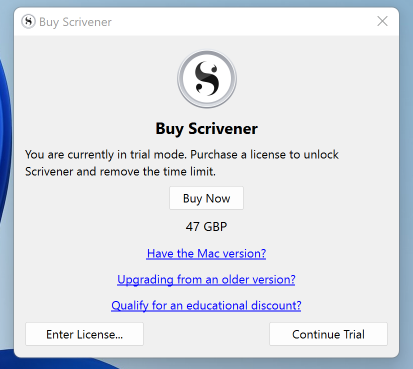
- 如果你想立即啟用許可證,點擊此訊息上的"Enter License..."按鈕,然後輸入你購買時通過郵件收到的電子郵箱地址和許可證代碼。
- 如果你還沒有許可證,可以點擊"Continue Trial"按鈕試用 Scrivener。試用版與正式版完全相同,只是在使用 30 天后到期。
- 如果你想購買許可證,點擊試用訊息上的"Buy Now"按鈕打開購買嚮導。完成購買後,Scrivener 將自動使用新許可證解鎖程序。
安裝完成!如果在第 5 步中許可證未被接受,請參閱相關故障排除文章。如果在安裝過程中遇到其他問題,請聯繫技術支援。