購買與安裝
安裝 Scrivener 或 Scapple(macOS 官網版)
注意:本文適用於從官網直接下載嘅版本。如果你是通過 Mac App Store 購買的,請參閱 Mac App Store 版安裝指南。
- 從我們的 Scrivener 或 Scapple 下載頁面下載軟件。Scrivener 3.3.1+ 要求 macOS 10.13 或更高版本,Scapple 1.4.1+ 要求 macOS 10.15 或更高版本。
下載嘅文件名為"Scrivener.dmg"或"Scapple.dmg"。
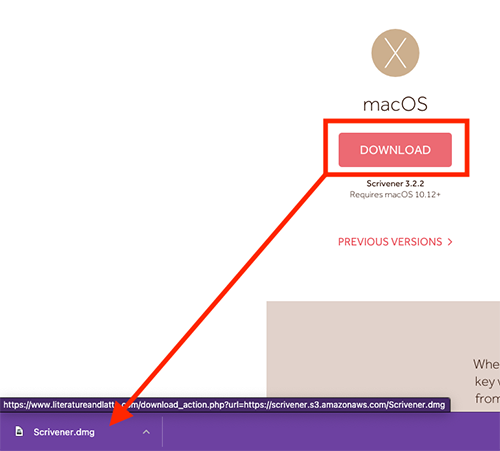
DMG 文件是一個磁盤映像文件(虛擬磁盤),包含程序本身——它不是程序本身。根據你嘅瀏覽器設定,磁盤映像文件可能在下載完成後自動打開。否則,請在瀏覽器的下載欄中點擊它,或在下載文件夾中雙擊 .dmg 文件。
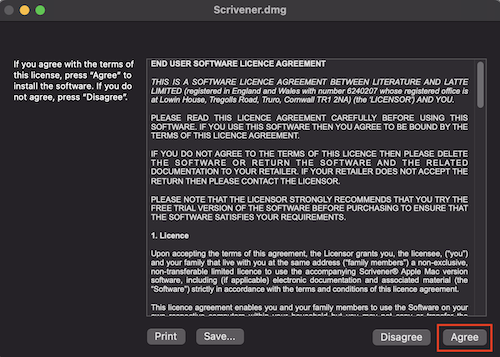
- 將出現一個許可協議窗口。閲讀完協議後,點擊"Agree"。
- 將出現一個窗口,顯示兩個圖標。將左側的 Scrivener 圖標拖放到右側的"Applications"文件夾圖標中:
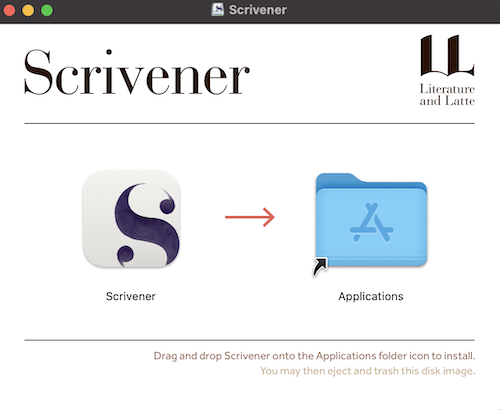
如果你沒有管理員權限,也可以將圖標拖到個人的 Applications 文件夾中。
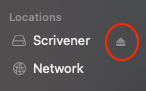
- 由於這是磁盤映像,Finder 側邊欄的"位置"部分也會出現一個圖標。完成第 3 步後,可以點擊 Scrivener 磁盤映像圖標旁的彈出按鈕。
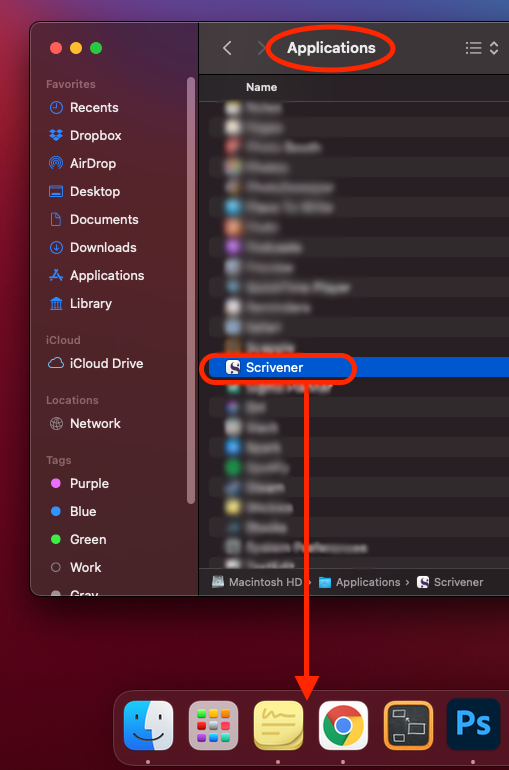
- 關閉磁盤映像窗口,直接從 Applications 文件夾啓動 Scrivener。如果想將 Scrivener 放入 Dock,請從 Applications 文件夾拖到 Dock。不要直接從磁盤映像窗口拖入 Dock——必須先拖入 Applications 文件夾,再從 Applications 文件夾拖入 Dock。
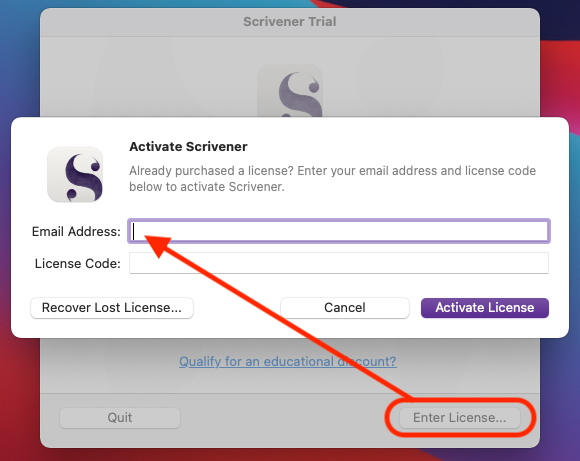
- 如果這是首次啓動 Scrivener,你將看到試用版提示,告知 30 天后到期。如果想使用試用版,點擊"OK"。如果已購買許可證,可以點擊"Enter License..."按鈕輸入你嘅郵箱地址和許可證代碼(也可以在 Scrivener 運行時通過 Scrivener ▸ Enter License... 輸入)。這將解鎖 Scrivener 成為完整的無限制版本。
如果你之前已在此 Mac 用戶賬户上註冊過 Scrivener,則不會看到試用版訊息。Scrivener 將繼續以已解鎖狀態運行。
祝你寫作愉快!