雲同步
打開 Dropbox 中嘅項目時出錯
如果你在打開項目時遇到以下錯誤提示:項目的某些內容無法存取、文件"數據長度為零",或者項目"似乎是舊格式,但在其中找不到 binder.scrivproj 文件",你可能需要調整 Dropbox 的同步設定,確保項目存儲在 Dropbox 文件夾的本地位置,而非僅存儲在線上。(如果你沒有使用 Dropbox 但仍然遇到這些錯誤,請聯繫技術支援。)
請按照以下步驟解決此問題。請注意,截圖來自 Mac 系統,但操作步驟在 Mac 和 Windows 上是相同的。
- 打開訪達(Mac)或文件資源管理器(Windows),在左側邊欄中選擇 Dropbox 文件夾。
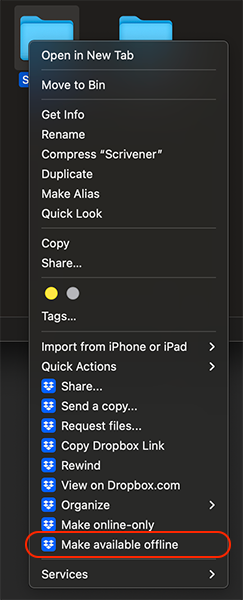
- 右鍵點擊存放 Scrivener 項目嘅文件夾,在菜單底部的 Dropbox 服務選項中選擇 設為離線可用(Make available offline)。這將強制 Dropbox 將該文件夾中的所有內容下載到電腦本地存儲中。
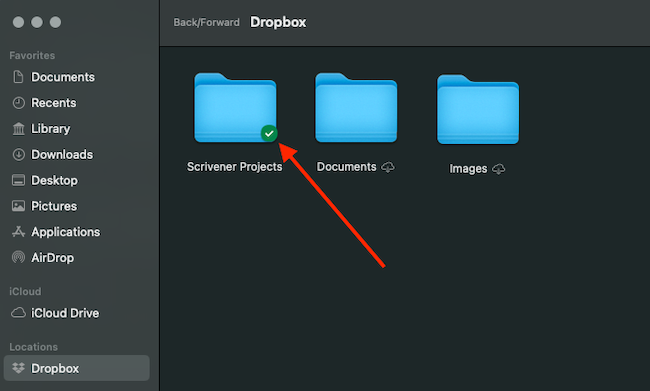
- Dropbox 完成下載文件夾及其內容到本地後,你應該會看到文件夾和其中嘅項目上出現綠色標記。此時應該可以正常打開項目了。
防止將來再次出錯
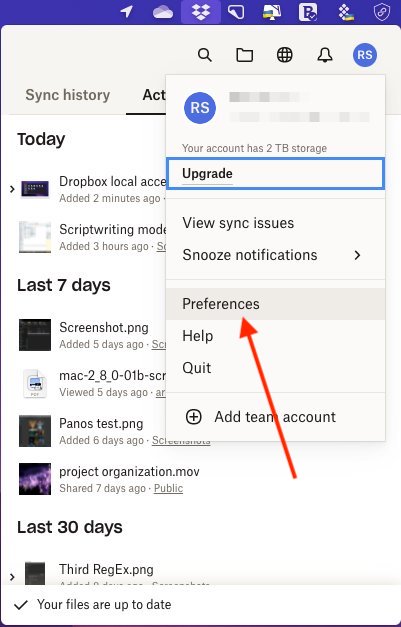
為了避免以後出現此問題,我們建議檢查你嘅 Dropbox 設定,確認新文件預設是僅存儲在線上還是保存在本地電腦上。具體方法是:點擊 Mac 菜單欄或 Windows 任務欄中的 Dropbox 圖標,選擇你嘅頭像,然後選擇 首選項(Preferences)。
在彈出的窗口中,選擇"同步"(Sync)選項卡,查看 新文件預設設定(New files default)下拉菜單中嘅設定。
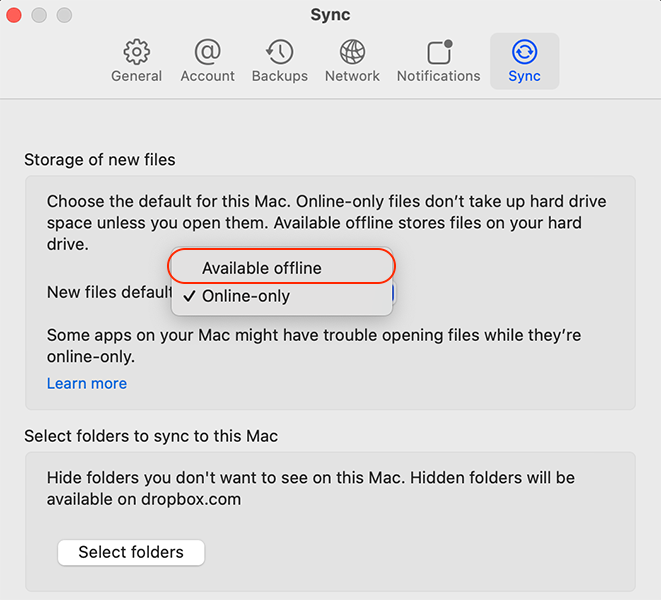
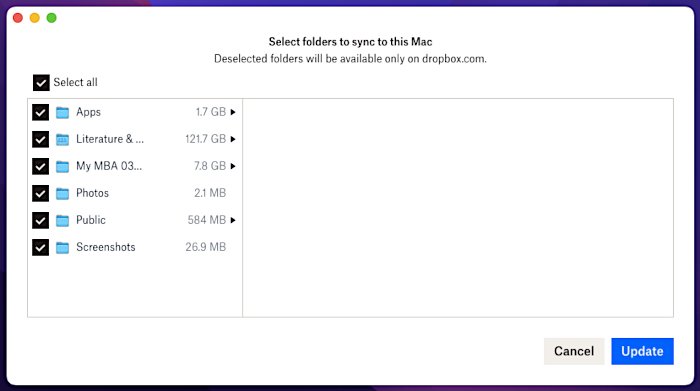
你也可以點擊 選擇文件夾(Select Folders)按鈕,選擇哪些文件夾保留在本地存儲中(如果你只想本地保留少量內容的話)。