在 Scrivener 中使用雲同步服務
如果你希望在兩台或多台電腦之間共享 Scrivener 項目,可以使用雲同步服務來自動同步。本文將介紹 macOS 和 Windows 電腦之間嘅同步方法。如果你需要了解 iOS 同步相關資訊,請參閱 通過 Dropbox 與 iOS 同步 一文。
市面上有許多雲同步服務,其中與 Scrivener 兼容性較好的是 Dropbox。Scrivener 項目由許多相互關聯、相互依賴嘅文件組成,每個文件都需要被正確同步以避免項目損壞。以下指南以 Dropbox 為例編寫,但同樣適用於其他類似的雲同步方案。如果你正在使用以下列出的任何服務,請務必閲讀對應嘅注意事項:
Dropbox 使用指南
安裝 Dropbox 後,它會在你嘅硬盤上創建一個文件夾,該文件夾會與你嘅 Dropbox 賬户同步。如果你想共享 Scrivener 項目,必須將項目存儲在該文件夾中。在你編輯項目的過程中,Scrivener 會將修改保存到本地硬盤,隨後這些更改會自動上傳到 Dropbox,再下載到使用同一 Dropbox 賬户的其他電腦上。
請遵循以下準則來最大程度減少同步問題:
- 絕對不要同時在多台電腦上打開同一個項目:在切換到另一台電腦之前,務必在當前電腦上完全關閉項目。Scrivener 會在檢測到項目可能在其他電腦上打開時發出警告。請務必重視此警告,並檢查項目是否已正確關閉。
- 在 Dropbox 完成上傳之前,不要關機或休眠:文件同步需要時間。關閉 Scrivener 時,程序會保存一些最終文件,Dropbox 需要將這些文件上傳。如果你直接休眠電腦,或讓 Scrivener 在關機過程中自動關閉,Dropbox 可能來不及上傳最新更改。
- 在 Dropbox 完全同步之前,不要打開項目:如果在 Dropbox 仍在從其他電腦同步文件時打開項目,你可能打開的是舊版本。請確認 Dropbox 圖標(位於菜單欄或任務欄)上顯示綠色對勾標記——如果沒有,請不要打開項目,等待 Dropbox 完全同步完成。
- 在本地維護項目備份:預設情況下,Scrivener 會在關閉項目時自動創建備份副本。請選擇本地硬盤上的某個位置作為備份目錄,不要使用 Dropbox 目錄,否則可能會被另一台電腦嘅備份覆蓋。在本地備份可確保你使用 Scrivener 的每台電腦上都有項目備份。詳情請參閱 Scrivener 手冊(可從"幫助"菜單獲取)中的 §5.2 備份你嘅工作 章節。
- 謹慎使用"智能同步"功能:許多服務會提供"優化"本地存儲嘅選項,將不常用嘅文件僅存儲在服務器上。遺憾的是,這些服務並不總能正確處理 Scrivener 項目,可能導致項目中的某些文件看起來缺失或為空。我們建議確保 Scrivener 項目始終在本地"離線可用"。
遵循以上準則,你應該能夠在多台電腦之間順利同步項目。但是,沒有任何同步方案是 100% 可靠的。我們不對因同步問題或其他任何原因導致的工作丟失承擔責任——請務必做好備份!
解決常見問題
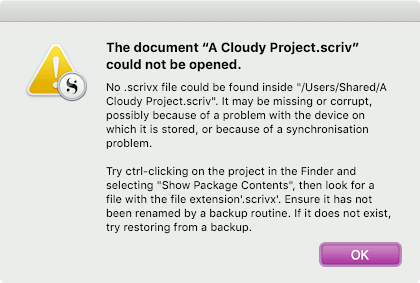
如果項目無法正常打開,或者部分內容丟失、顯示過時,則可能是同步錯誤導致項目受損。你應該首先檢查項目備份,看看是否有未損壞嘅版本。Scrivener 手冊中有關於從備份恢復嘅詳細資訊。
Scrivener 通常能檢測到文件未正確同步嘅情況。如果發現明顯衝突,程序會在活頁夾頂層創建一個名為"Conflicts"(衝突)嘅文件夾,並在其中創建衝突項目的副本。你可以逐一審查這些衝突內容,決定保留哪個版本,或者手動複製粘貼文本進行合併,然後將不需要的副本移至廢紙簍。
直接同步的替代方案
如果你希望享受同步的便利,同時避免大部分技術風險,請參閱我們的 項目同步替代方法 一文。
關於外部文件夾同步的說明
外部文件夾同步功能的設計目的是讓你能在其他程序中編輯文件,然後將更改同步回 Scrivener。切勿嘗試使用外部文件夾同步來在多台電腦之間同步 Scrivener 項目——如果這樣做,必將損壞你嘅項目並導致各種異常結果。
更多資訊請參閱 Scrivener 手冊中的 §14 雲集成與共享 章節。