OneDrive 使用須知(Windows 8 和 11)
如果你嘅電腦運行的是 Windows 8 或 Windows 11,並且在打開保存在 OneDrive 中的 Scrivener 項目時遇到問題,請參考以下解決方案。
Windows 11
OneDrive 的文件按需下載(Files On-Demand)功能在 Windows 11 上預設啟用。此功能可能導致保存在 OneDrive 中的 Scrivener 項目出現同步和打開問題,因為它會使項目文件夾中的某些文件對 Scrivener 無法存取。如果你在打開存儲在 OneDrive 中的 Scrivener 項目時遇到困難,可以選擇完全停用 Files On-Demand 功能,或者將項目設定為始終保留在本地設備上。
完全停用 Files On-Demand
- 右鍵點擊任務欄右下角的 OneDrive 雲圖標,進入"設定"。
- 在"同步和備份"(Sync and backup)選項卡下,展開 高級設定(Advanced settings)部分。
- 在"文件按需下載"(Files On-Demand)標題下,點擊 下載所有文件(Download all files)按鈕。
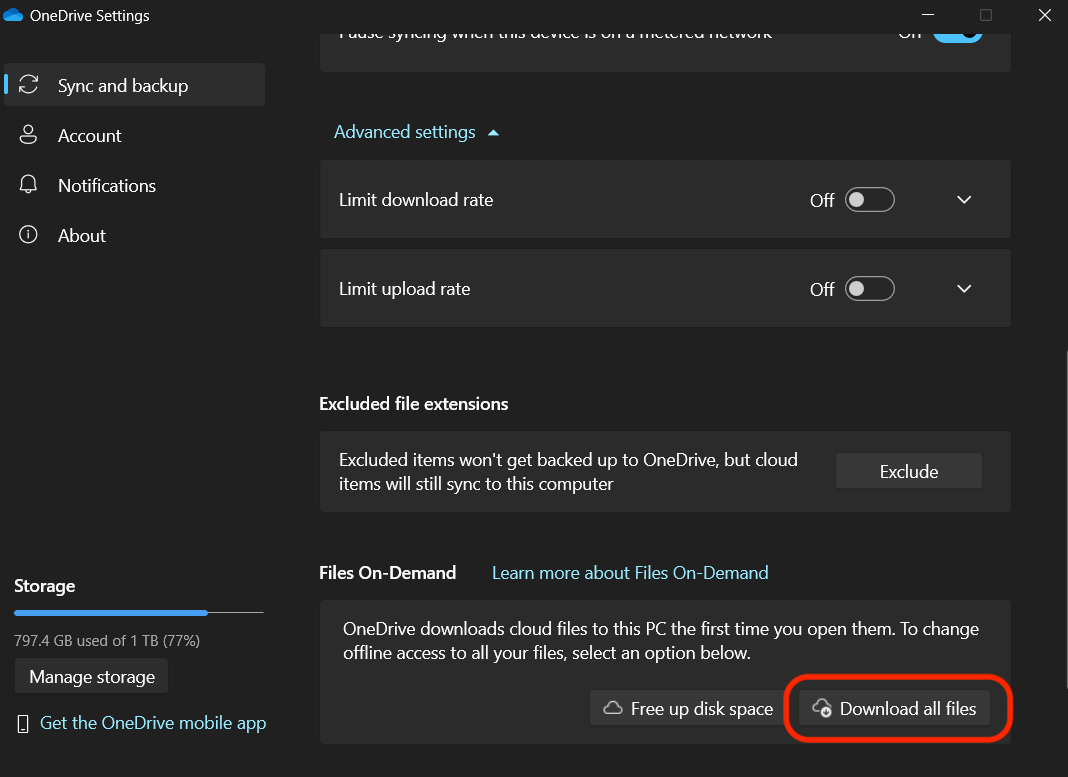
- 等待文件從雲端下載完成。在文件資源管理器中,你可以觀察 OneDrive 文件夾及其內部嘅文件。文件上的標記變為綠色實心並帶白色對勾時,表示文件已可離線使用。
將 Scrivener 項目設為始終保留在設備上
如果你只想讓 Scrivener 項目離線可用,其他內容仍然保留在 OneDrive 雲端,請先在文件資源管理器中找到你嘅項目。Scrivener 項目是一個帶有 .scriv 擴展名嘅文件夾。右鍵點擊該文件夾,然後從右鍵菜單中選擇 始終保留在此設備上(Always keep on this device)。
如果你有很多項目,可以考慮將它們全部放在一個專用文件夾中,然後將該文件夾設為始終保留在設備上。這樣你就不需要對每個新建嘅項目都重複上述步驟。
Windows 8
Windows 8 上的 OneDrive 使用了一種叫做"智能文件"(Smart Files)嘅功能。與 Windows 新版本中的 Files On-Demand 功能類似,Smart Files 會阻止文件自動保存在本地硬盤上,這可能導致打開 Scrivener 項目出現問題。通常表現為錯誤提示"此項目與當前版本的 Scrivener 不兼容",但實際問題是某些項目文件對 Scrivener 無法存取。
要解決此問題,你可以讓 Windows 將所有文件設為離線可用,或者配置 Scrivener 使其能夠使用 OneDrive 文件。
配置 Windows 使所有文件離線可用
- 從屏幕右邊緣向內滑動,然後點擊"設定"。(如果使用鼠標,將鼠標指向屏幕右下角,向上移動鼠標指針,然後點擊"設定"。)
- 點擊"選項",然後開啓 使所有文件離線可用(Access all files offline)。
配置 Scrivener 使其能使用 OneDrive 文件
-
在硬盤上找到 Scrivener 嘅安裝目錄。通常是以下路徑之一:
C:\Program Files\ScrivenerC:\Program Files (x86)\Scrivener - 右鍵點擊 Scrivener.exe 文件,從右鍵菜單中選擇"屬性"。
- 選擇"兼容性"選項卡。
- 勾選 允許此程序使用 OneDrive 文件(Enable this program to work with OneDrive files)選項。
如果在 Windows 8 上仍然遇到打開項目嘅問題(例如提示項目"與此版本的 Scrivener 不兼容"),或者你嘅項目更改沒有體現出來,我們建議切換到其他雲同步服務。