功能與用法
項目模板和文件模板
內置模板
首次打開 Scrivener 或使用"文件"菜單的"New Project..."命令時,會看到項目模板窗口:
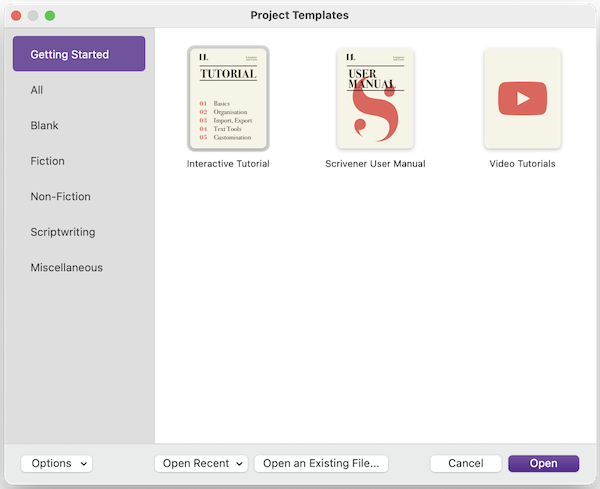
此窗口包含所有入門模板,如小說、紀錄片腳本、詩歌甚至食譜集。這些模板完全可自定義,旨在為你提供起點,引導你在 Scrivener 中組織和寫作特定形式的作品。
項目模板 vs 文件模板
項目模板是預填充的 Scrivener 項目,包含對開始特定類型稿件有用嘅內容。文件模板是在項目內部創建的可分配模板狀態嘅文件。
大多數內置模板中,活頁夾有一個"Templates"文件夾,其中嘅文件帶有小"T"圖標。放入此文件夾的任何文件都會被分配模板狀態。
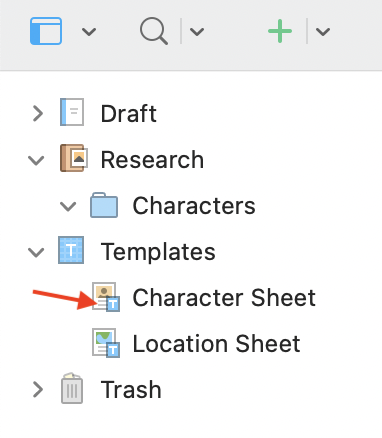
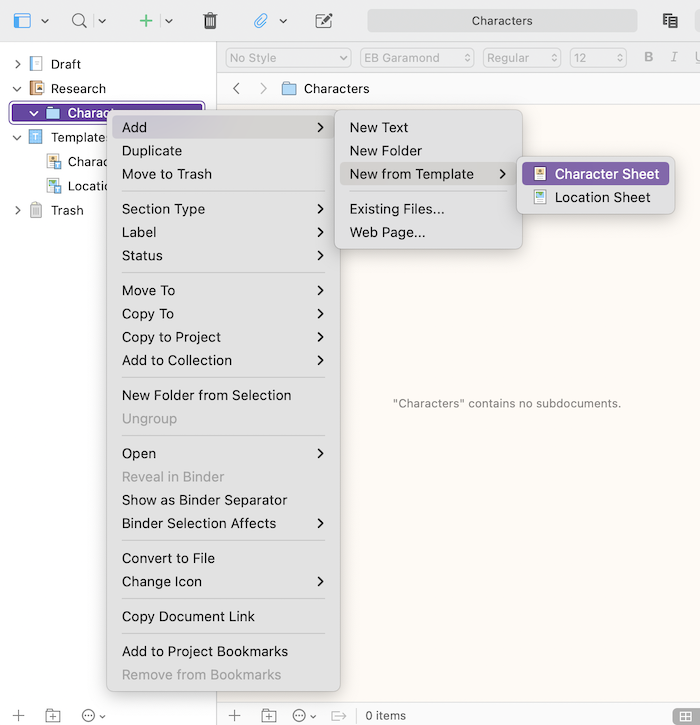
文件模板很適合需要重複使用相同結構的場景。例如寫系列作品時,可創建包含角色採訪問題的模板文件。
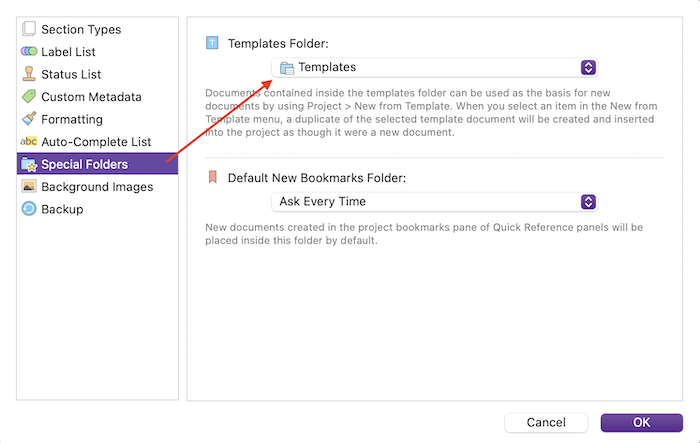
如果項目沒有預設的"Templates"文件夾,可以自行創建並在 Project > Project Settings > Special Folders 中指定。
創建自定義模板
- 創建一個包含所需起始元素的新項目(文件夾、文件、文件模板、參考資料、外部書籤等)。
- 項目準備好後,前往
File > Save As Template...,為模板命名並分配類別和圖標。 - 模板將出現在項目模板窗口的相應類別下。
創建後可隨時右鍵點擊模板選擇 Edit Template Info... 更改名稱、圖標或類別。要更改模板內容,從該模板創建新項目,修改後再次保存為同名模板即可覆蓋。
下載和導入模板
- 下載模板後確保已解壓縮。
- 在 Scrivener 中打開
File > New Project...。 - 點擊 Options 下拉菜單,選擇 Import Templates...。
- 選擇 .scrivtemplate 文件並點擊 Import。
iOS 版模板
項目模板在 iOS 版不可用,需要在桌面版創建後同步到 iOS 設備。文件模板必須保存在"Research"文件夾內設定為"Templates"嘅文件夾中。在該文件夾上左滑,點擊"More",再點擊"Set as Templates Folder"即可。