iOS
Dropbox 與 iOS 同步
注意:本文多次提到"同步按鈕",指的是 Scrivener iOS 版項目列表右上角的這個按鈕:

快速版本
設定完成後,同步流程很簡單:
- 在 Mac 或 Windows 上編輯,等待 Dropbox 客户端同步完成。
- 關閉桌面上嘅項目,打開 Scrivener iOS 版。
- 點擊同步按鈕下載更改。
- 在 iOS 上編輯項目。
- 完成後返回項目列表點擊同步按鈕上傳更改。
- 返回桌面重新打開項目。
我們也有關於此主題的影片教程。
入門準備
Scrivener iOS 版通過 Dropbox 與桌面版同步。你需要在桌面上安裝並運行 Dropbox 客户端:下載 Dropbox
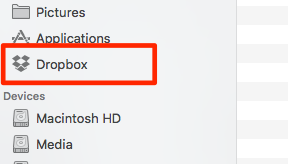
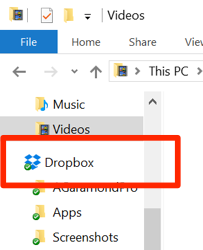
安裝後會在文件系統中創建"Dropbox"文件夾:
設定 Dropbox 同步
- 在 Scrivener iOS 版中確保正在查看項目列表(沒有打開項目)。
- 點擊同步按鈕。
- 在出現的菜單中點擊
Link Dropbox。 - 按提示授予 Scrivener 訪問 Dropbox 的權限。
- 在 Dropbox 設定面板中選擇同步文件夾(預設為 Apps/Scrivener)。
- 點擊
Done。也可以選擇其他文件夾。 - 創建一個新項目並保存到 Dropbox,然後返回項目列表點擊同步按鈕。
準備同步項目
最重要的一點:項目必須在你設定 iOS 同步時選擇的 Dropbox 文件夾內。
- 關閉所有設備上嘅項目。
- 在 Finder 或文件資源管理器中打開 Dropbox 文件夾。
- 找到 Apps > Scrivener 文件夾(假設使用預設設定)。
- 將要同步嘅項目拖入此文件夾。Windows 上務必拖入整個 .scriv 文件夾。
- 等待 Dropbox 完成上傳。
Dropbox 上傳/下載狀態:



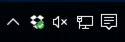
必須等待同步完成後再在 iOS 上訪問。然後點擊 iOS 上嘅同步按鈕下載項目。
Dropbox 工作原理
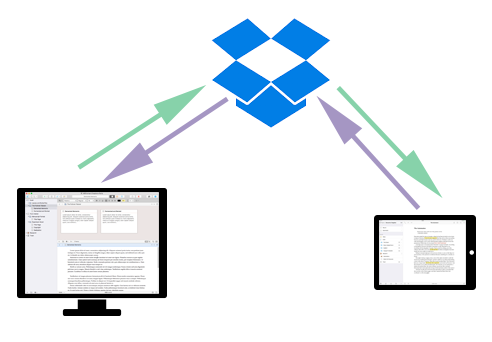
- 桌面上的更改由 Dropbox 應用上傳到服務器。
- 桌面 Dropbox 應用檢測到服務器變化時自動下載。
- iOS 上點擊同步按鈕時下載服務器上的更改並上傳本地更改。
- 衝突時會創建"衝突副本"。
無需網絡連接即可工作——兩端都有本地副本。同步只是確保更改在各處可用。
保持跨設備同步
在桌面編輯後
- 從 Dropbox 文件夾打開和編輯項目。
- 關閉項目。
- 等待桌面 Dropbox 完成同步。
- 在 iOS 上點擊同步按鈕下載更改。
- 現在可以在 iOS 上編輯了。
在 iOS 編輯後
- 點擊 iOS 嘅同步按鈕上傳更改。
- 回到桌面等待 Dropbox 同步完成。
- 打開項目繼續工作。
移動項目到 Dropbox
點擊項目列表上的 Edit,用拖拽把手將項目從"On my iPad/iPhone"移到"Dropbox"區域,然後點擊同步按鈕。
同步衝突
如果在多台設備上編輯項目而未同步,可能出現衝突:
- Scrivener 自動成功解決了所有衝突——無需操作。
- 衝突文件被添加到"Conflicts"文件夾——在活頁夾底部找到它,比較版本後保留需要的。
為什麼同步不是自動的?
Scrivener 項目是包含許多相互依賴文件嘅文件夾。自動同步可能導致文件部分下載使項目無效。手動同步確保項目始終完整同步,並能處理同步衝突。大多數應用使用單文件格式,所以能自動同步。Scrivener 的高級功能需要多文件格式。
其他同步方案
目前沒有計劃添加 iCloud 或 OneDrive 支援。Dropbox 同步代碼有數千行,為每個同步方案複製這些代碼需要大量資源。我們將繼續評估新嘅同步技術。
更多幫助請參閱 iOS 同步快速排查。