iOS
自定義 iOS 編譯設定
在 Scrivener iOS 版中編譯項目時,可以通過選擇"格式"來自定義最終文件的外觀和排版。在編譯對話框頂部點擊 Appearance 按鈕查看格式列表。
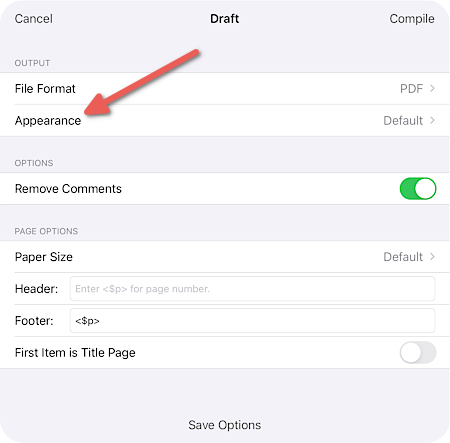
開箱即有五種格式:
- Manuscript (Courier)
- Manuscript (Times)
- Modern
- Palatino Book
- Script
也可以設為"Default"——文本將按編輯器中的原樣輸出。
創建自定義編譯格式
最簡單嘅方式是複製一個預設格式:
- 在編譯界面點擊 Appearance。
- 點擊右上角
Edit。 - 選擇一個預設格式。
- 點擊底部的複製按鈕。
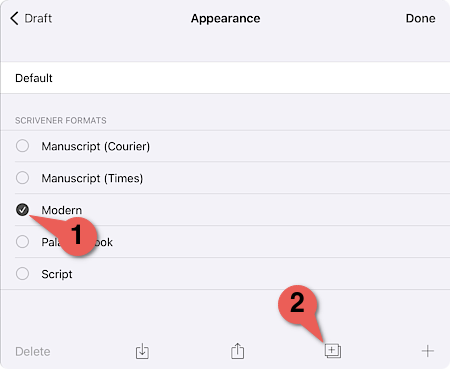
- 選擇保存位置:On my iPad | Dropbox(所有項目/設備可用)或 In Project(僅當前項目)。
"外觀編輯器"將出現,包含 YAML 格式的易讀文本描述當前格式。點擊"Done"按鈕旁的問號可查看所有可用命令列表。
編輯格式
- 在 Appearance 界面點擊右上角
Edit。 - 點擊要編輯嘅格式右側的 ⓘ 按鈕。
更多功能包括創建 Markdown 導出格式、更改字體、設定頁邊距和對頁等。可隨意實驗!