iOS
在 iOS 上更改格式和設定預設格式
預設情況下,在 Scrivener iOS 版中新建文件時,文本使用 Palatino 13pt 字體、1.2 行距,每段開頭縮進。你可以更改此格式,也可以設定自己的預設格式。
更改文件格式
- 從項目列表中選擇項目,然後從活頁夾中選擇文件打開編輯器。
- 點擊編輯器將光標聚焦其中。如有需要更改格式嘅文本,先選中該文本。
- 點擊畫筆圖標打開格式面板。iPad 上在編輯器上方工具欄中;iPhone 上在鍵盤上方。
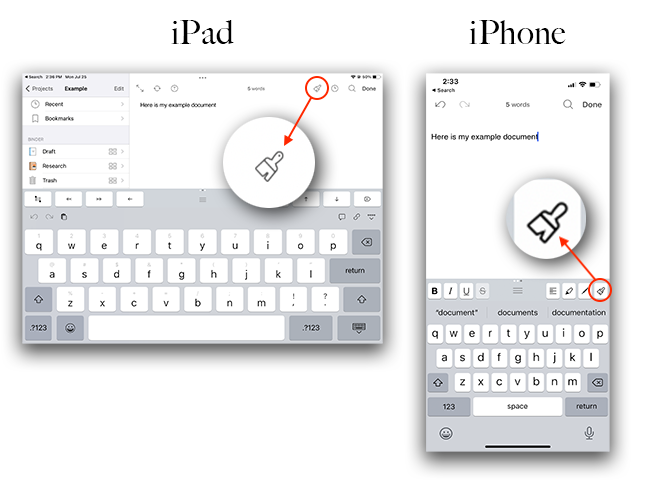
如果 iPhone 上看不到鍵盤上方的按鈕行,請前往 iOS 設定 > Scrivener > Editor,開啓"Keyboard Row"。 - 在格式面板中調整 Style、Indents 和 Spacing 選項卡下嘅設定。這些更改僅影響當前文件。
更改項目的預設格式
- 按上述步驟調整好格式。
- 在格式面板打開狀態下,點擊 Style 選項卡,然後點擊 Formatting Options。
- 點擊 Set as Default Formatting。
現在創建新文件並開始輸入時,文本將使用你設定嘅格式。